
GuruRun Launcher
「必要な機能にすぐ手が届く、円形の操作体験」(旧名: CirclePalette Launcher)
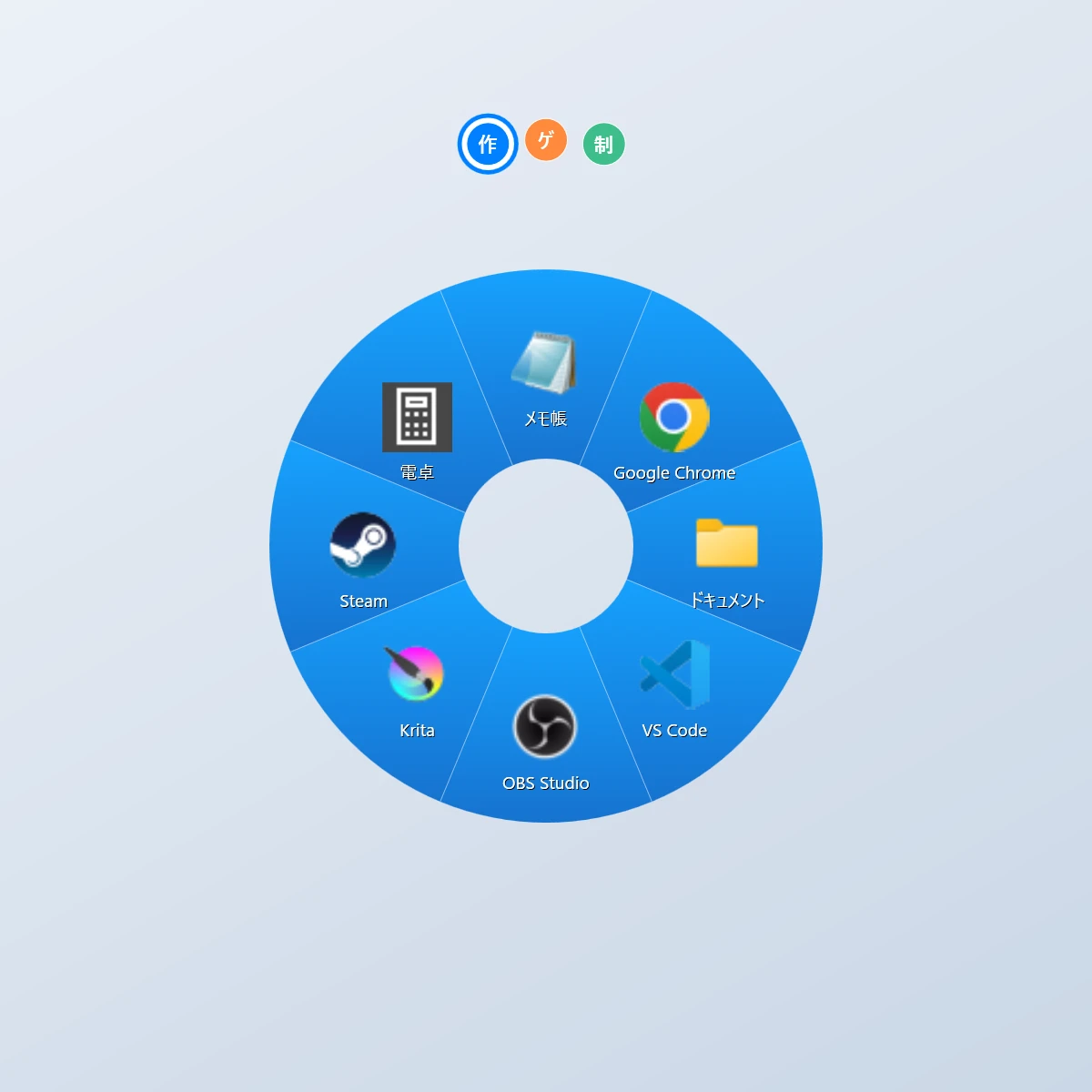
画面上に“円形のパレット”を呼び出し、よく使うアプリやフォルダなどへ直感的に高速アクセスできる、Windows 向けのランチャーです。
基本の使い方
- Ctrl + 中クリック でパレットを表示
- そのまま開きたい項目にカーソルを合わせる
- 中クリックを離すと起動
Free版はこのページからすぐダウンロードできます。Pro版は BOOTH で販売中です。
動いているところ
カーソルの位置にパレットが出て、合わせて離すだけ。この動画では「ドキュメント」のフォルダを開いています。
特徴
見た目で整理できる
中央から放射状に広がるセクションに、アプリやショートカットを並べて“視覚的に”まとめて管理できます。
設定はドラッグ&ドロップ
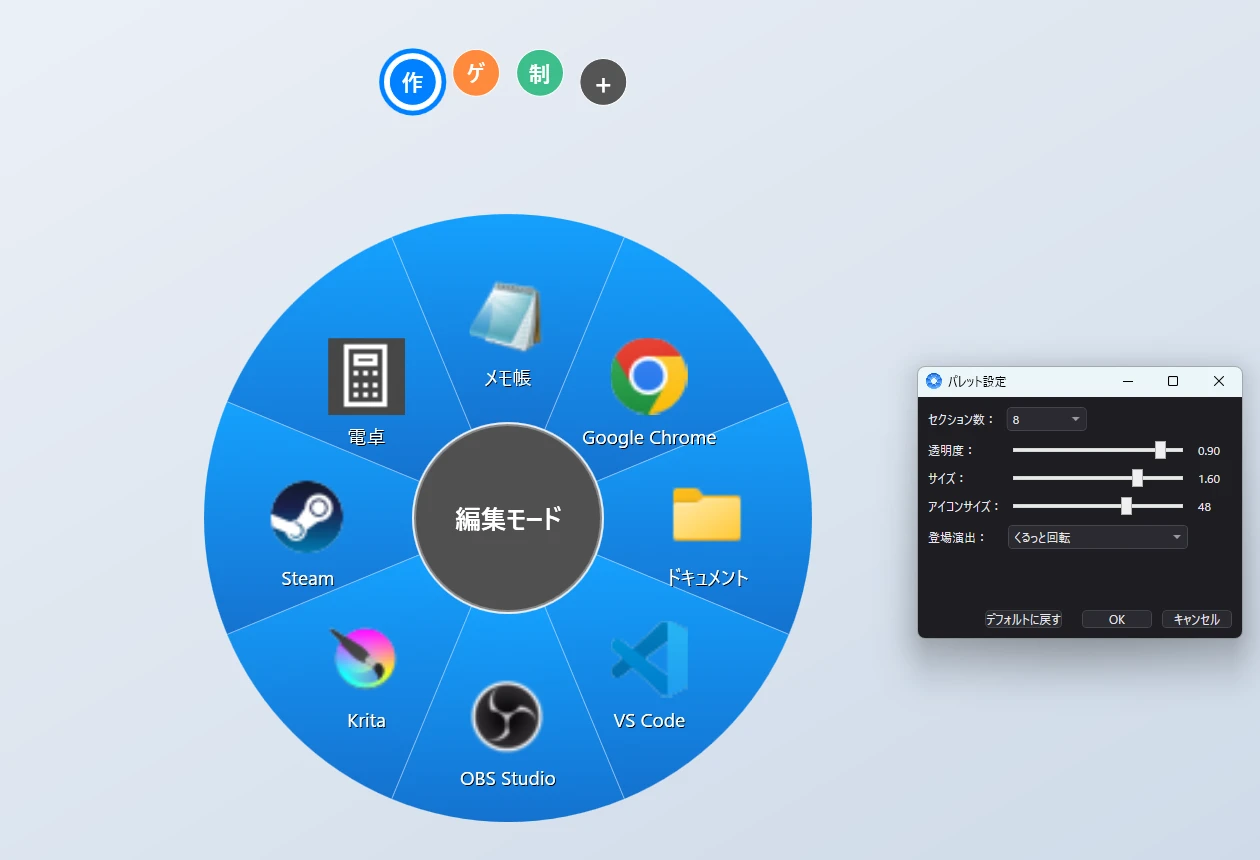
トレイのアイコンから「パレット編集開始」を押して、置きたいものをセクションにドラッグ&ドロップするだけ。
軽くて、すぐ出る
常駐していても軽く、呼び出しはすぐ。デスクトップ作業、ゲーム、制作作業まで、最小の操作で最大のアクセスを。
Free版と Pro版
まずは Free版で試して、もっと使いたくなったら Pro版へ。
¥0
Google ドライブからダウンロードします。「ウイルス スキャンを実行できません」と出たら、ファイルが大きくて Google が自動で確かめられないだけなので「このままダウンロード」を押してください。BOOTH からもダウンロードできます。
| できること | Free | Pro |
|---|---|---|
| パレットの項目数 | 8 まで | 16 まで |
| アプリ・フォルダ・ファイル・ショートカットの登録 | ○ | ○ |
| 色・大きさ・透明度・アイコンの大きさ | ○ | ○ |
| 起動の操作の変更(修飾キー+マウスボタン) | ○ | ○ |
| アップデートの確認 | ○ | ○ |
| 登場演出 | 1種類 | 選べる |
| 選択した時の演出 | シンプル | 豪華 |
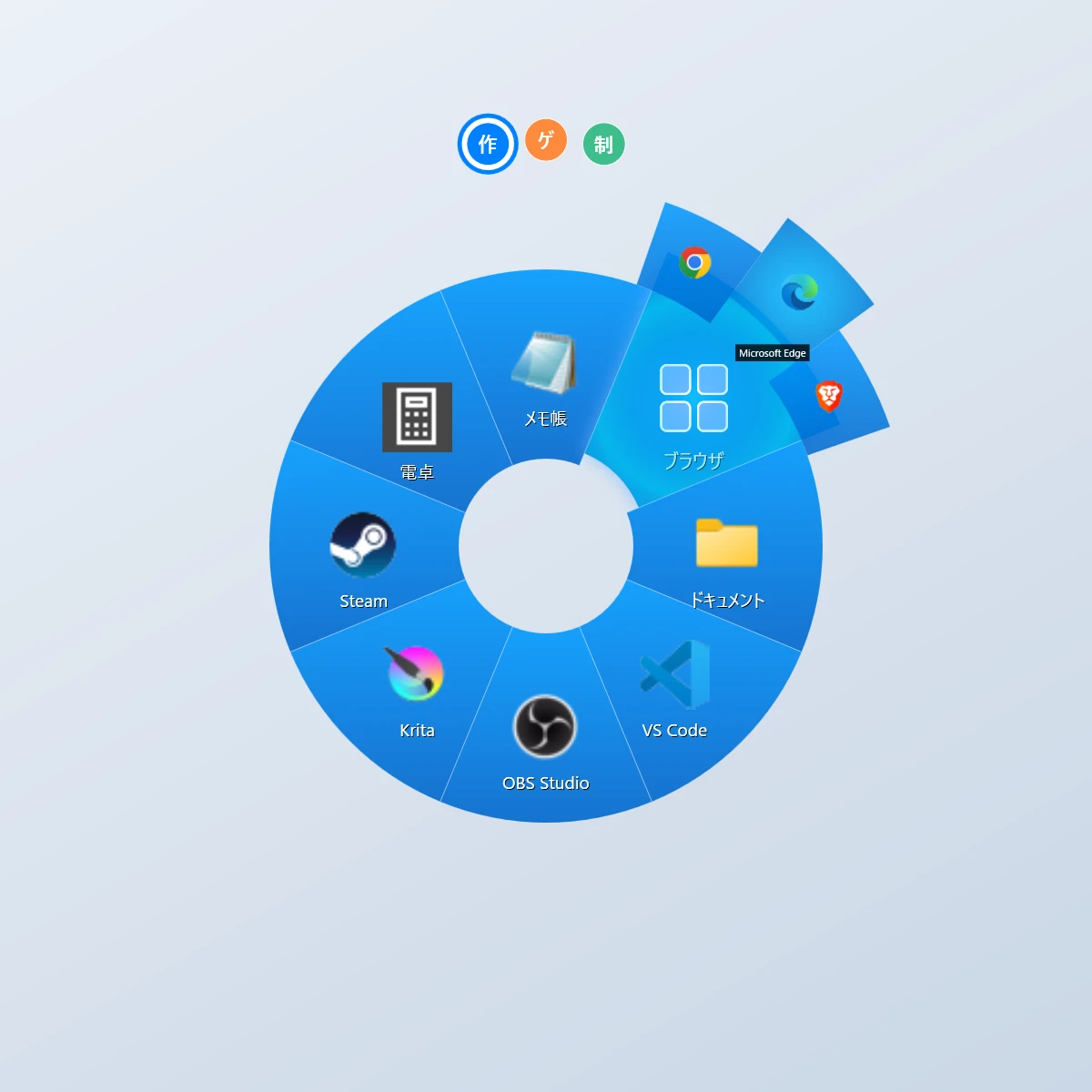
| 1か所に最大4つ登録(延長リングで選ぶ/まとめて起動) | ― | ○ |
| ショートカットキー(例: Ctrl+C)の登録 | ― | ○ |
| ホットキーで開いて、キーボードだけで操作 | ― | ○ |
| プロファイル(作業用・ゲーム用などを切り替え) | 1つ | 8つまで |
| プロファイルの書き出し/読み込み | ― | ○ |
| 項目の並べ替え・まとめて設定 | ― | ○ |
こんな人に
- デスクトップがショートカットでいっぱいになっている
- ゲームや作業中に、ツールを切り替える手間を減らしたい
- キーボードより、マウスで直感的に操作したい
動作環境
| OS | Windows 10 / 11(64bit) |
|---|---|
| メモリ | 4GB 以上を推奨 |
| インストール | 不要。フォルダを置いて exe を起動するだけで使えます(.NET などの追加インストールも不要) |
個人で開発しているため、開発者の環境以外では十分に検証できていない場合があります。不具合を見つけたら、お問い合わせから教えてください。